
September handlet om å la Snapbot gjøre mer av jobben. Du kan nå be Snapbot lage og sende en faktura, betale en regning, finne et dokument eller lage en PDF, og ingenting skjer før du har godkjent det. Samtidig lanserer vi en ny avstemmingsside i beta, som fortløpende avstemmer bank, MVA og balansekontoer mot kilder utenfor regnskapet. Du kan be leverandører om kontoutdrag rett fra rapporten, se og betale kravene fra Skatteetaten, betale MVA rett fra saldoen på 2740, og slå på betamodulene selv. Her er hele oppsummeringen.
Be Snapbot gjøre det, og godkjenn
Snapbot lager fakturaen, betalingen eller dokumentet. Du ser over og godkjenner.
Snapbot har fått en rekke nye verktøy i september. Skriv i vanlig språk hva du vil ha gjort, så setter Snapbot det opp:
- Lag og send fakturaer. «Fakturer kunden for timene i timelisten.» Snapbot finner kunden og varene, setter opp fakturaen, gjerne likt som forrige gang, og viser kunde, forfallsdato, sendemåte (EHF eller e-post), linjer og total, med forhåndsvisning av PDF-en. Mangler kunden eller varen, foreslår Snapbot å opprette den. Du kan legge ved filer du har sendt i chatten.
- Betal regninger. «Betal husleiefakturaen.» Snapbot setter opp en betalingsforespørsel, og etter at du har godkjent, går den til banken, der du godkjenner betalingen som vanlig. Snapbot kan også betale ut en saldo, for eksempel et utlegg til en ansatt.
- Finn og les dokumenter. «Hva står det på fakturaen fra Telenor i mai?» eller «Hvilke fakturaer har jeg ikke betalt?» Snapbot søker i dokumentene dine og leser innholdet, bokføringen og åpne spørsmål.
- Send filer i chatten. Legg ved bilder og PDF-er med bindersen eller dra dem inn i chatten, så leser Snapbot dem. Be Snapbot laste opp filen som et dokument, så går den gjennom den vanlige behandlingen og bokføringen.
- Lag PDF-er. Be om en rapport, et brev eller en oversikt, så lager Snapbot en PDF ut fra tallene dine og legger den ved svaret. Den kan også endre en PDF den har laget, for eksempel oversette den til engelsk.
- Bokfør en banktransaksjon som betaling. Snapbot kan føre en uavstemt banktransaksjon mot fakturaene den gjør opp, eller mot gebyr og renter. Transaksjonen avstemmes når du godkjenner.
- Gi oss beskjed. Si fra om en feil eller et ønske, så skriver Snapbot meldingen og sender den til kundestøtte når du har godkjent. Svaret kommer på e-post.
Ingenting bokføres, betales eller sendes før du har godkjent. Snapbot viser hver handling som et kort, og under Se over før du godkjenner ser du alt samlet før du trykker Godkjenn. Svarene lenker rett til bilagene, dokumentene og banktransaksjonene Snapbot viser til, og over hvert svar ser du hva Snapbot har gjort underveis, for eksempel «Søk i dokumenter» eller «Les dokument».
På store skjermer kan du feste Snapbot til siden av skjermen med Fest assistenten til siden. Da blir assistenten stående mens du jobber, også når du bytter side, og du kan gjøre panelet bredere ved å dra i kanten. Vil du se mer, finner du det i brukerveiledningen for Meldinger.
Ny avstemming (beta): bank, MVA og balansekontoer avstemmes fortløpende
Snapbooks sjekker balansen mot kilder utenfor regnskapet, og du forklarer bare det som ikke går opp.
Den nye siden Avstemming i menyen sjekker hver balansekonto mot noe utenfor hovedboken, periode for periode:
- Bank: saldoen fra bankintegrasjonen mot konto 1920 for hver bankkonto, måned for måned.
- MVA: hver termin mot den godkjente mva-meldingen.
- Andre balansekontoer: mot dokumenter som oppgir en saldo, som kontoutdrag fra leverandører, årsoppgaver fra banken og kontoutskrift fra Skatteetaten. Posteringer mellom periodeslutt og datoen på dokumentet forklares automatisk.
- Leverandører og kunder: kontoer som krever forretningspartner, avstemmes per partner, så du ser nøyaktig hvilken leverandør som ikke går opp.
Avstemmingen kjører av seg selv om natten og noen minutter etter hver bokføring, så siden er klar når du åpner den. Der det er avvik, ser du forventet saldo, hovedbok og differanse. Du legger til en forklaring og trykker Godkjenn. Godkjenning bokfører ingenting. Når en periode er avstemt, foreslår Snapbooks å låse den. I Årsoppgjør har sjekklisten fått punktet «Balansen er avstemt».
Du velger hvor ofte du vil avstemme under Avstemmingsfrekvens i selskapsinnstillingene: årlig, halvårlig eller annenhver måned, som følger mva-terminene. Snapbooks krever nå forretningspartner på flere kontoer der saldoen bare gir mening per motpart, som lån til og fra andre, mellomværende med konsernselskaper og fordringer på eiere, og bankkonto på 1950 og 1960.
Avstemming er i beta og krever tidlig tilgang (se under). Les mer i brukerveiledningen Periodeavstemming.
Avstemmingslinjer og «Avstem med AI»
På kontoutdrag og årsoppgaver viser fanen Avstemmingslinjer saldoene og transaksjonene som er lest ut av dokumentet. Nå kan hver linje avstemmes for seg: velg bilagslinjene eller saldoen i regnskapet den stemmer med, og forklar eventuell differanse. En avstemt linje låses, så den ikke endres i ettertid. Med tidlig tilgang kan du trykke Avstem med AI: Snapbot avstemmer linjene som stemmer nøyaktig med regnskapet, og lar resten stå åpne for deg. Det skjer også automatisk når et nytt kontoutdrag er lest inn.
Laster du opp kontoutskriften fra Skatteetaten (skatt og avgift, xlsx) eller avstemmingsrapporten for a-meldingen (A07), gjenkjennes de nå automatisk. Du får en oversiktlig PDF som bilag, og linjene havner under Avstemmingslinjer. A07-rapporten oppdaterer også statusen på a-meldingene dine.
Be om kontoutdrag rett fra rapporten
Snapbooks sender e-posten, og svaret går rett inn i regnskapet.
Mangler du dokumentasjon på saldoen mot en leverandør eller kunde? I Kjøpsrapport og Salgsrapport har hver partner fått en ⋮-meny med Be om kontoutdrag, og knappen finnes også i Avstemming der en partner mangler dokument. Velg saldodato og send. Partneren får en e-post, på norsk eller engelsk, som ber om kontoutdraget per datoen. Vi sender ingen tall, og partneren trenger ikke logge inn noe sted.
Når partneren svarer med kontoutdraget vedlagt, kommer det rett inn i regnskapet, blir lest inn og dokumenterer saldoen i avstemmingen. Du får beskjed når svaret har kommet. Mens du venter, viser et ikon ved siden av menyen at forespørselen er sendt. Partneren må ha en e-postadresse registrert.
Krav og betalinger: skattekontoen hos Skatteetaten, rett i Snapbooks
Se hva Skatteetaten krever, betal med riktig KID, og lagre saldoen som dokumentasjon.
Den nye rapporten Krav og betalinger under Rapporter henter skattekontoen din direkte fra Skatteetaten: Åpne krav med forfallsdato, KID og beløp, Innbetalinger og hva de er plassert på, og Utbetalinger. Krav som har forfalt, er merket, og hører et krav til et dokument i Snapbooks, for eksempel et mva-oppgjør, vises dokumentet ved siden av.
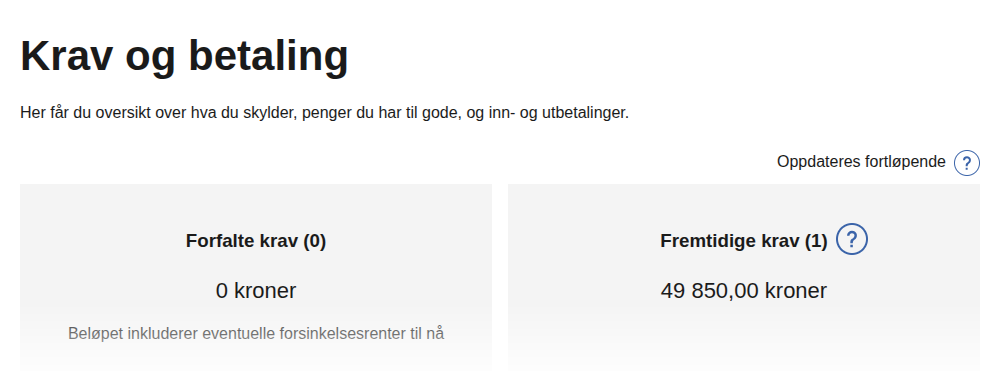
Trykk Betal på et åpent krav, så setter Snapbooks opp betalingen med Skatteetatens KID og kontonummer og sender den til banken for godkjenning. Et krav som allerede er på vei til banken, kan ikke betales to ganger. Med Lagre som kontoutskrift lagrer du dagens saldo hos Skatteetaten som et bilag, som avstemmingen bruker som dokumentasjon for skattekontoene.
Rapporten krever tidlig tilgang, og at Snapbooks har fått tilgang til Krav og betalinger i Altinn. Mangler tilgangen, trykker du Koble til Altinn i rapporten, og noen som kan gi tilganger for virksomheten, for eksempel daglig leder, godkjenner. Les mer i brukerveiledningen Krav og betalinger.
Slå på tidlig tilgang selv
Prøv lønn, repeterende fakturaer, avstemming og Krav og betalinger, og slå det av igjen når du vil.
Under Innstillinger → Planer og bruk → Moduler ser du nå hvilke moduler som er i beta, med knappen Slå på tidlig tilgang. Da dukker Lønn og Repeterende fakturaer opp blant modulene, Avstemming i menyen og Krav og betalinger under Rapporter. Du kan slå tidlig tilgang av igjen under Tidlig tilgang til funksjoner i selskapsinnstillingene. Lønn kan du slå på selv før du har registrert noen ansatte.
Betal MVA rett fra saldoen
Én rad, én knapp, basert på saldoen på konto 2740.
Under Utgifter → Ubetalt ser du nå én rad for MVA, «MVA å betale», basert på saldoen på konto 2740 minus MVA-betalinger som allerede er på vei. Trykk Betal MVA, så går betalingen til banken for godkjenning. Knappen finnes også på MVA-siden, og i mobilappen ligger et MVA-kort øverst under Ubetalt. Sender du en korrigert mva-melding, blir MVA du allerede har betalt ikke stående som ubetalt. Du må ha valgt en standard betalingskonto.
Betalinger: kreditnotaer, «Merk som betalt» og utlegg
Færre manuelle steg når du betaler og registrerer betalinger.
Kreditnotaer fra leverandører vises nå under Ubetalt, både i webappen og mobilappen, og du kan velge dem sammen med en faktura fra samme leverandør. Banken får én betaling med kreditnotaen trukket fra. Det gjelder også betalinger via Folio og ZData.
Bruker du ikke bankintegrasjon, er Merk som betalt lettere å finne: som et ikon i dokumentlisten og som en knapp ved dokumentet, og i mobilappen som en egen knapp på salgsfakturaer. Valgene passer dokumenttypen, for eksempel «Mottatt på bedriftens bankkonto» for en salgsfaktura og «Tilbakebetalt fra bedriftens bankkonto» for en kreditnota. Under Inntekter kan du merke flere dokumenter som betalt på én gang. Webappen viser og lar deg velge «Skal ikke betales» på innkjøp.
I mobilappen starter betaling av utlegg på det som gjenstår, viser tidligere utbetalinger og spør før du betaler mer enn det som skyldes. «Tilbakebetaling av utlegg» summerer det bedriften skylder hver person på tvers av kontoene 2910, 2915 og 2990. Fakturaer til kunder i utlandet viser nå IBAN og BIC, både i PDF og EHF.
Folio: kvitteringene kommer rett inn i Snapbooks
Kvitteringer og fakturaer du legger ved i Folio-appen, blir bilag automatisk.
Bruker du Folio som bedriftskonto og kort, henter Snapbooks nå kvitteringene og fakturaene du legger ved kjøpene i Folio-appen, og gjør dem om til bilag som behandles og bokføres som vanlig. Snapbooks ser etter nye vedlegg hvert 20. minutt og går også tilbake i tid, så en kvittering du legger ved lenge etter kjøpet, kommer også med. Betalingsmåte, formål, notat, kategori og deltakere fra Folio følger med bilaget, så Snapbooks ikke trenger å spørre deg om det. Importen gjelder kjøp fra og med 1. september 2026.
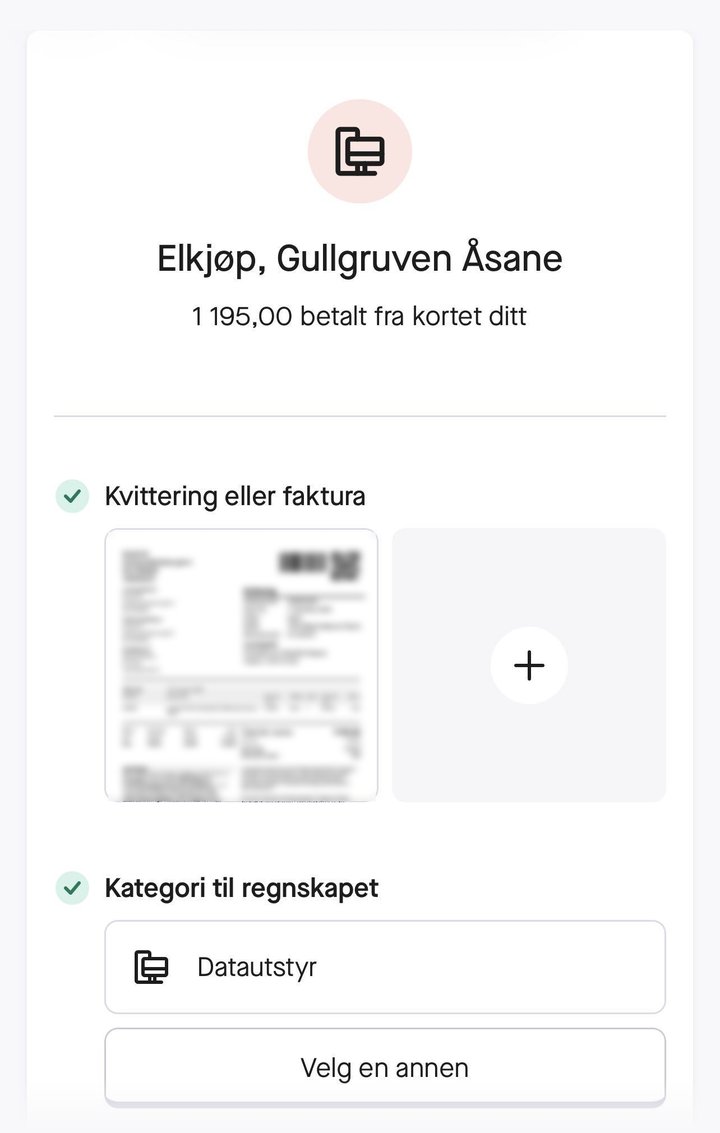
Dokumentlisten: filtre, tellere og hvem som bokførte
Finn dokumentene du leter etter, og se hvem som gjorde hva.
Dokumentlisten har fått en filterknapp. Filtrer på dokumenttype, dokumentdato eller forfallsdato (med valg for måned, år, mva-termin og kvartal), betalingsstatus (ubetalt, delvis betalt, betalt) og prosjekt. Filtrene vises som brikker du kan fjerne, og de lagres i adressen, så du kan bokmerke eller dele visningen. Fanene Ubehandlet og Spørsmål viser hvor mange dokumenter som venter, og alle dokumenttyper har fått et merke med navnet sitt.
På dokumentet ser du nå hvem som bokførte og når, og hvem som opprettet bilaget hvis det var en annen. Det står også hvem som har gitt informasjonen under «Informasjon fra bruker», for eksempel at et dokument ikke skal betales.
For regnskapsbyråer: én innboks for alle klientene
Alle meldinger fra klientene samlet, med de ubesvarte øverst.
Byråmenyen har fått Meldinger, med alle trådene klientene har sendt byrået, merket med klientens navn. Tråder som venter på svar ligger øverst med merket Ubesvart. Du svarer rett i innboksen, med vedlegg, og med + starter du en ny melding til en klient. Når en klient skriver til byrået, kommer meldingen fram med en gang, og alle i byrået får en e-post om den.
På oversikten har hver klient fått et varselikon som samler det som trenger oppmerksomhet: mva-melding som ikke er levert, lønn som ikke er bokført, ingen bankkonto, stoppet behandling eller manglende aksjonærer. Handlinger per klient ligger i en ⋮-meny på hver rad. Under Stamdata → Roller ser du rollene i selskapet, både fra Brønnøysundregistrene og de du legger til selv, og byrået kan få en daglig e-post om rolleendringer hos klienter.
Mobilappen: del filer rett inn i Snapbooks, og følg bankkontoene
Fra Filer, Bilder, e-post eller nettbanken, rett inn i regnskapet.
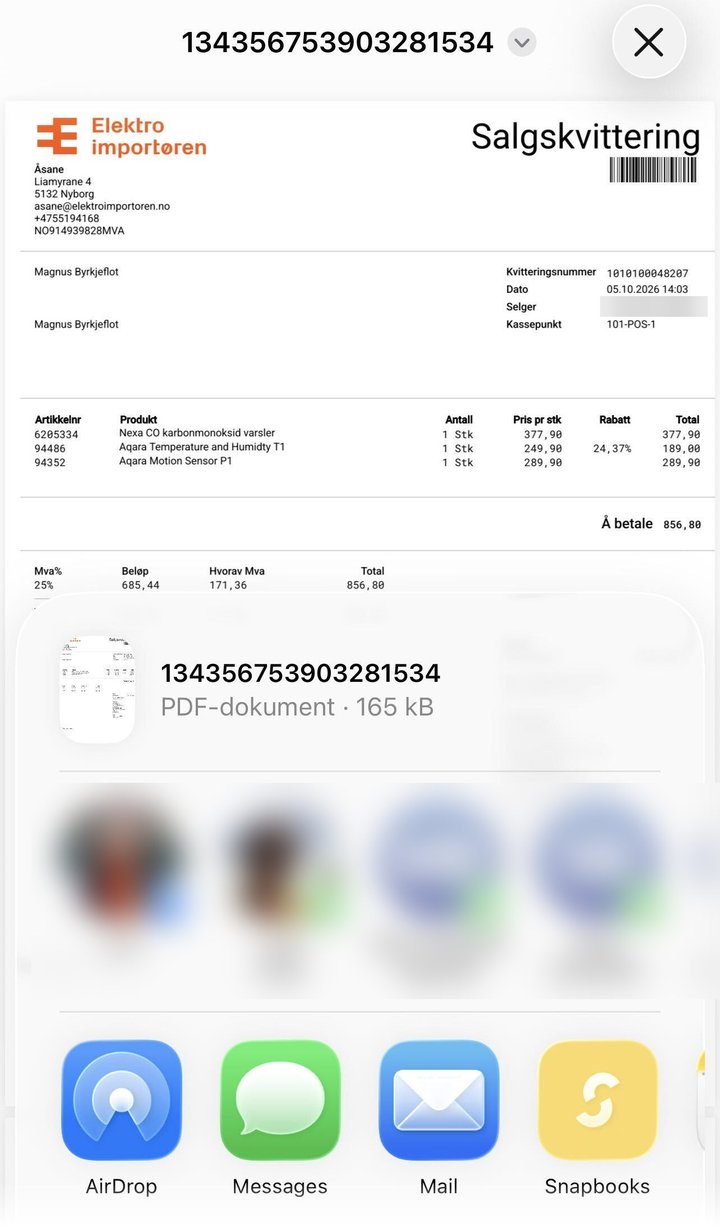
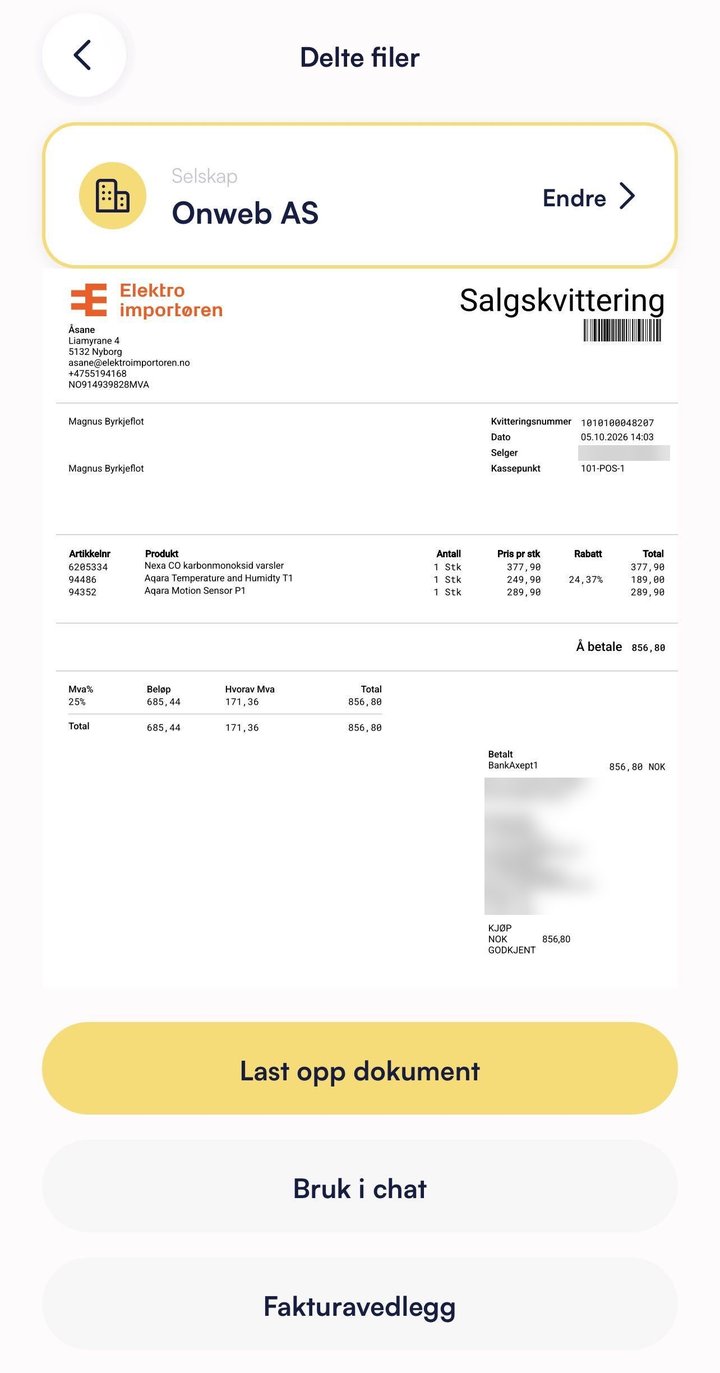
Del en fil fra en annen app til Snapbooks, så åpnes Delte filer. Der velger du selskap og hva filen skal brukes til: Last opp dokument (blir bilag), Bruk i chat (sendes til Snapbot) eller Fakturavedlegg (åpner en ny faktura). På Android kan du dele flere filer samtidig. Se brukerveiledningen Dele filer til Snapbooks-appen.
Trykk på en bankkonto under Innstillinger → Bankkontoer, eller i grafen på forsiden, så ser du saldoen banken har rapportert og alle Transaksjoner, med de nyeste øverst. Trykk på en transaksjon for å se motpartens konto, valuteringsdato, KID, om den er avstemt og hvilke dokumenter den er avstemt mot. Du velger standardkonto med knappen Bruk som standardkonto på samme skjerm.
I chatten kan du legge ved filer, ikke bare bilder, også når du starter en ny melding. Lister ruller jevnere, overgangene mellom skjermene er de innebygde i telefonen (med sveip tilbake på iOS), alle dokumenttyper har fått navn i dokumentlisten, og har du mange selskaper, kan du søke i selskapslisten. Oppdater appen til siste versjon for å få med alt.
Webappen på mobil, nettbrett og laptop
Full tekststørrelse overalt, og de viktigste stegene fungerer på telefonen.
På laptop og nettbrett ble tekst i bokføringslinjer, betalingslinjer og dokumentpanelet tidligere krympet for å få plass. Nå vises alt i full størrelse, og brede tabeller ruller sideveis i stedet. På telefon har dokumentsiden fått en bunnlinje med piler og hovedknappen, mens resten ligger i en ⋮-meny, dialoger ruller når tastaturet er oppe, og iOS zoomer ikke lenger inn når du trykker i et felt.
Tydeligere og mer tilgjengelig app
Ingen tomme rapporter eller nuller når noe feiler.
Gjennomgangen av web- og mobilappen fortsatte: der en rapport eller skjerm tidligere viste «ingen data» eller 0 kr når noe ikke lot seg laste, får du nå en lastetilstand og en tydelig feilmelding. Innsending av mva-melding, bokføring og reversering av lønn og deaktivering av integrasjoner bekreftes før de skjer. Flere knapper og felt har fått navn for skjermlesere, og menyene kan brukes med tastaturet.
Sikkerhet og robusthet
Den systematiske herdingen fortsatte i september.
Vi fortsatte gjennomgangen fra tidligere måneder, med strengere tilgangskontroll på flere endepunkter og i Snapbot, strengere kontroll av innlogging og tilganger fra tredjepartsapper, autentisering av varslene vi mottar fra e-fakturanettverket, og ytterligere herding av hvordan vi henter og leser filer og nettsider fra eksterne kilder.
Nye brukerveiledninger
- Periodeavstemming: avstem bank, MVA og balansekontoer
- Krav og betalinger: skattekontoen hos Skatteetaten
- Dele filer til Snapbooks-appen
- Betale leverandørfakturaer i mobilappen, nå med betaling av MVA
- Bankintegrasjon i mobilappen
- Innstillinger i mobilappen
- Forretningspartnere i mobilappen
- Nye avsnitt om roller og automatiseringsnivå i Stamdata, åpne oppdrag i Klientportefølje, lønnsrapporter i Rapporter og avstemmingslinjer i Dokumenter
Andre forbedringer
- Er Snapbot satt på pause, for eksempel på grunn av en ubetalt faktura, står årsaken i chatten med en knapp for å ordne det
- Kunde- og leverandørutskrifter, tolldeklarasjoner, årsoppgaver og nedbetalingsplaner uten organisasjonsnummer kobles til selskapet ut fra navnet, og blir ikke lenger liggende
- Dokumenter fra en forretningspartner med full automatisering bokføres automatisk også når partneren ikke står på noen bilagslinje, for eksempel oppgjørsrapporter fra Nets
- Aktivering av e-faktura (EHF) går gjennom også når nettadressen i selskapets profil mangler «https://»
- Hovedboken: velger du en konto som krever dimensjon, kan du velge «Alle» eller en bestemt verdi, og flervalg av mva-koder fungerer som det skal
- Saldobalansen viser forretningspartneren også når kontoen bare har én, rapportene viser ikke lenger «−0 kr», og overskriftene er bare på norsk
- Velgeren for bankperiode åpner på inneværende måned
- Fremdrift i mobilappen: søket filtrerer på dato, prosjekt og forretningspartner, og åpner du Fremdrift fra en forretningspartner, ser du tallene for den partneren
- «Krediter faktura» i mobilappen viser at den jobber og kan ikke trykkes to ganger
- «Godkjenn dokument» viser hva som mangler i stedet for å være grå, og bøter kan godkjennes
- «Journalpost» heter nå «bokføring» overalt i appen og brukerveiledningene